Sabtu, 28 Juli 2012

Cara Membuat Arsip Di Blog

Membuat daftar isi blog secara otomatis disini yang maksud adalah, jika kita melakukan postingan baru maka secara otomatis judul blog yang baru akan langsung masuk ke dalam daftar isi tanpa harus melakukan edit pada layout blog kita.

Di postingan lainnya saya juga sudah pernah memposting mengenai membuat daftar isi yang menurut saya jauh lebih cantik, kalo sobat berminat dapat dilihat disini

Dengan trick ini, kita hanya membutuhkan sedikit tempat di halaman blog kita, karena jika pengunjung ingin melihat daftar isi tersebut, maka akan terbuka jendela baru. Sehingga di halaman blog kita cukup dicantumkan dua kata yaitu : Daftar isi, dan bisa kita letakkan di tempat yang kita inginkan.

Caranya seperti langkah-langah berikut ini :
  1. Pertama, yang pasti sobat harus masuk/login ke akun bloggernya.
  2. kemudian, Klik "New Post/Entri Baru". Setelah masuk pada halaman "New Post/Entri Baru". Silahkan, isi "Title" atau judul postingannya terserah sobat.
  3. Pilih opsi "Edit HTML" bukan Compose.
  4. Lalu, Paste Script dibawah ini..
  5. <script src="http://arsip-blog-lengkap-by-pradiszwardhana.googlecode.com/files/arsip-blog-lengkap-by-pradiszwardhana.js"> </script> <script src="http://bayuabi17.blogspot.com/feeds/posts/default?max-results=500&amp;alt=json-in-script&amp;callback=loadtoc"> </script>
  6. Gantilah teks yang bertulisan link http://bayuabi17.blogspot.com/ dengan alamat blog sobat, (http://alamatblogsobat.blogspot.com/) atau (http://www.alamatblogsobat.com/), dsb.
  7. Klik "Publish Post/Terbitkan Entri". Semoga Berhasil...
Catatan: Tutorial ini bisa digunakan dalam 2 bentuk, yaitu pada halaman postingan atau juga widget. Namun, lebih disarankan memilih opsi halaman widget saja.

Susunan Warna Dan Cara Membuat Kabel UTP RJ45 ( Straight & Cross )

Kali ini saya repost dari sahabat blogger yang kebetulan juga saya ingin tahu cara membuat/ Mengkrimping Kabel RJ45 dan Urutan Kabel Straight & Cross untuk bisa membuat jaringan pada komputer yang terbuhung secara online ke internet/lokalSelain bermanfaat bagi saya dan anda juga yang ingin belajar membuat kabel jaringan lan sendiri. Ikuti saja langkah - langkahnya dibawah ini.

Sebelum memulai, tentu kita harus punya alat untuk mengkrimping seperti : 
  • Tank Crimping
  • Kabel UTP
  • Konektor RJ-45
  • Cable Tester
Tank Crimping

Tank krimping adalah alat untuk memotong kabel UTP dan untuk menjepit ujung konektor,dan ini sangat penting sekali bagi kita yang ingin belajar cara mengkrimping kabel,alat ini bentuknya hampir sama dengan Tank biasa yang sering kita lihat atau temui. Dan di bawah ini adalah gambar tank crimping : 

Kabel UTP
Kabel UTP perlu kita gunakan untuk saling menyalurkan jaringan internet,dan di dalam kabel UTP ini di dalamnya ada 8 helai kabel kecil yang berwarna-warni,dan ini warna kabel kecil yang ada di dalam kabel UTP :

URUTAN-URUTAN KABEL UTP (Straight dan Cross):
Berikut ini adalah urutan pengabelan Straight :
Ujung A

   1. Putih Orange
   2. Orange
   3. Putih Hijau
   4. Biru
   5. Putih Biru
   6. Hijau
   7. Putih Coklat
   8. Coklat


Ujung B

   1. Putih Orange
   2. Orange
   3. Putih Hijau
   4. Biru
   5. Putih Biru
   6. Hijau
   7. Putih Coklat
   8. Coklat
Berikut ini adalah urutan pengabelan Cross :
Ujung A

   1. Putih Orange
   2. Orange
   3. Putih Hijau
   4. Biru
   5. Putih Biru
   6. Hijau
   7. Putih Coklat
   8. Coklat

Ujung B

   1. Putih Hijau
   2. Hijau
   3. Putih Orange
   4. Biru
   5. Putih Biru
   6. Orange
   7. Putih Coklat
   8. Coklat

Konektor
Konektor adalah peripheral yang kita pasang pada ujung kabel UTP tujuanya agar kabel dapat kita pasang pada port LAN.


Kita harus mempunyai konektor RJ-45 untuk dipasangkan pada ujung kabel UTP. dan alat ini sangat berguna sekali.

Cable Tester

Cable Tester adalah alat untuk menguji hasil krimpingan kita,tapi kalau krimpingan kita salah maka lampu di Cable Tester ini tidak akan menyala dan kalau hasil krimpingan kita sudah benar maka lampu di Cable Tester akan menyala dengan otomatis,jadi alat ini sangan berguna bagi kita untuk mengetahui hasil krimpingan kita,di bawah ini contoh gambar Cable Tester:


Praktek membuat kabel Straight
  • Kupas bagian ujung kabel UTP, kira-kira 2 cm
  • Buka pilinan kabel, luruskan dan urutankan kabel sesuai standar TIA/EIA 368B.
Setelah urutannya sesuai standar, potong dan ratakan ujung kabel,
  • Masukan kabel  yang sudah lurus dan sejajar tersebut ke dalam konektor RJ-45, 
  • dan pastikan semua kabel posisinya sudah benar.
  • Lakukan crimping menggunakan crimping tools, tekan crimping tool dan 
  • pastikan semua pin (kuningan) pada  konektor RJ-45 sudah “menggigit” tiap-tiap kabel.
  • Setelah selesai pada ujung yang satu, lakukan lagi pada ujung yang lain
  • Langkah terakhir adalah menge-cek kabel yang sudah kita buat tadi dengan menggunakan LAN tester, caranya masukan masing-masing ujung kabel (konektor RJ-45) ke masing2 port yang tersedia pada LAN tester, nyalakan dan pastikan semua lampu LED menyala sesuai dengan urutan kabel yang kita buat. Dibawah ini adalah contoh ujung kabel LAN/UTP yang telah terpasang konektor RJ-45 dengan benar.


Terima kasih

Sejarah,Fungsi Dan Struktur Keyboard


Pernahkah kalian berfikir mengapa susunan keyboard yang sehari-hari yang umumnya kita gunakan dibuat dengan susunan yang seperti itu. Dan apakah menurut kamu apakah susunan yang seperti itu merupakan yang paling efisien yang pernah dibuat sehingga kita akan lebih mudah dan cepat untuk kita mengetik.
Begini, susunan keyboard yang dipakai umum sekarang ini (QWERTY) sebenarnya adalah salah satu susunan yang paling tidak efisien yang ditujukan agar kita-kita dapat mengetik dengan lebih lambat. Mengapa demikian? Ini dia sejarah susunan keyboard..
Hal ini berkaitan dengan sejarah mesin ketik yang ditemukan lebih dulu oleh Christopher Latham Sholes (1868). Saat menciptakan mesin ketik prototype sebelumnya, malah sangat memungkinkan kita untuk mengetik dengan lebih cepat.
Terlalu cepatnya kemungkinan dalam mengetik tersebut, sampai- sampai sering timbul masalah pada saat itu. Seringkali saat tombol ditekan, batang-batang huruf (slug) yang menghentak pita itu mengalami kegagalan mekanik, yang lebih sering diakibatkan karena batang-batang itu saling mengait (jamming).
Karena bingung memikirkan solusinya pada saat itu, Christopher Latham Sholes justru mengacak-acak urutan itu demikian rupa sampai ditemukan kombinasi yang dianggap paling sulit untuk digunakan dalam mengetik. Tujuannya jelas, untuk menghindari kesalahan-kesalahan mekanik yang sering terjadi sebelumnya.
Akhirnya susunan pada mesin ketik inilah yang diturunkan pada keyboard sebagai input komputer dan pada tahun 1973 diresmikan sebagai keyboard standar ISO (International Standar Organization).
Sebenarnya ada beberapa standar susunan keyboard yang dipakai sekarang ini. Sebut saja ASK (American Simplified Keyboard), umum disebut DVORAK yang ditemukan oleh Dr. August Dvorak sekitar tahun 1940.
Secara penelitian saat itu, susunan DVORAK memungkinkan kita untuk mengetik dengan lebih efisien. Tetapi mungkin karena terlambat, akhirnya DVORAK harus tunduk karena dominasi QWERTY yang sudah terjadi pada organisasi-organisasi dunia saat itu dan mereka tidak mau menanggung resiko rush apabila mengganti ke susunan keyboard DVORAK.
qwerty & dvorakPerbandingan antara efisiensi mengetik antara keyboard QWERTY (kiri) dan keyboard DVORAK (kanan)
Satu-satunya pengakuan adalah datang dari ANSI (American National Standard Institute) yang menyetujui susunan keyboard Dvorak sebagai versi “alternatif” di sekitar Tahun 1970.
Susunan keyboard lainnya yang masih perkembangan dari susunan QWERTY adalah QWERTZ yang dipakai di negara seperti Hungaria, Jerman, Swiss, dll. AZERTY oleh negara Prancis dan Belgia, QZERTY, dll.
Sumber : Kaskus
Kalau kalian mau tau, bentuknya seperti apa sih keyboard selain QWERTY? Nih saya kasih gambarnya :
NOTE : kalau gambarnya kurang jelas, di klik aja untuk memperbesar.
QWERTY boardYang ini papan QWERTY yang sudah biasa kita gunakan
AZERTY boardKalau yang ini papan AZERTY (Kalau ditambahkan Bilbina jd kaya nama artis^^)
QWERTZYang ini papan QWERTZ (mirip nama merek jam dari Jepang ya? –> QUARTZ)^^
DVORAK boardYang ini adalah papan DVORAK dengan 3 versinya, untuk dua tangan, untuk tangan kanan, dan untuk tangan kiri.
maltron dvorakModel keyboard DVORAK seperti ini hanya ada di mesin-mesin elektronik tertentu buatan Eropa.
combimouseKalau yang ini keyboard QWERTY yang sekaligus sebagai mouse.

Secara umum, struktur tombol pada keyboard terbagi atas 4, yaitu:
1. Tombol Ketik (typing keys)
Tombol ketik adalah salah satu bagian dari keyboard yang berisi huruf dan angka serta tanda baca. Secara umum, ada 2 jenis susunan huruf pada keyboard, yaitu tipe QWERTY dan DVORAK. Namun, yang terbanyak digunakan sampai saat ini adalah susunan QWERTY.
2. Numeric Keypad
Numeric keypad merupakan bagian khusus dari keyboard yang berisi angka dan sangat berfungsi untuk memasukkan data berupa angka dan operasi perhitungan. Struktur angkanya disusun menyerupai kalkulator dan alat hitung lainnya.
3. Tombol Fungsi (Function Keys)
Tahun 1986, IBM menambahkan beberapa tombol fungsi pada keyboard standard. Tombol ini dapat dipergunakan sebagai perintah khusus yang disertakan pada sistem operasi maupun aplikasi.
4. Tombol kontrol (Control keys)
Tombol ini menyediakan kontrol terhadap kursor dan layar. Tombol yang termasuk dalam kategori ini adalah 4 tombol bersimbol panah di antara tombol ketik dan numeric keypad, home, end, insert, delete, page up, page down, control (ctrl), alternate (alt) dan escape (esc).

Gbr. Struktur Tombol Keyboard

Oleh karena itu, dalam postingan kali ini juga dijelaskan fungsi dari setiap tombol keyboard yang ada, diantaranya :
  1. Tombol ALT berfungsi bila penggunaannya dipasangkan dengan tombol lainnya seperti F4 misalnya yang berguna untuk ShutDown atau menutup Windows Program yang sedang aktif.
  2. Tombol CTRL akan berfungsi bila penggunaannya dipasangkan dengan tombol lainnya seperti tombol C atau disebut juga CTRL-C akan berguna untuk menyalin saatu objek yang ditunjuk ke dalam clipboard, yang nantinya dapat disalinkan pada area kerja yang ditentukan dengan menggunakan CTRL-V.
  3. Tombol F1 – F12 adalah tombol fungsi yang pemanfaatannya disesuaikan dengan sistem operasi atau aplikasi. Misal, F1 biasanya digunakan untuk menampilkan menu Help yang akan memberikan penjelasan mengenai aplikasi yang sedang berjalan
  4. Tombol ESC (Escape) adalah tombol yang kegunaanya sama dengan pilihan CANCEL, yaitu untuk membatalkan satu tahap pekerjaan.
  5. Tombol Enter adalah tombol yang kegunaanya sama dengan pilihan tombol OK, yaitu untuk menyatakan bahwa operasi yang dilakukan betul dan selesai. Enterjuga dapat berarti menyisipkan baris kosong atau baris baru pada proses pemasukan text.
  6. Pada Window dialog, menekan tombol TAB berarti pindah ke field atau daerah isian atau pilihan berikutnya. Pada saat proses pengetikan, TAB berarti lompat ke penghentian TAB (tab-stop) terdekat.
  7. Tombol Arah berfungsi menggerakan penunjuk karakter (kursor) sesuai arah anak panah bersangkutan.
  8. Berguna pada saat proses pengetikan. Menekan tombol Backspace akan mengakibatkan karakter (huruf) disebelah kiri kursor terhapus.
  9. Berguna pada saat proses pengetikan. Menekan tombol Delete akan mengakibatkan karakter(huruf) disebelah kanan atau ditempat dimana kursor berada akan terhapus.
  10. Berguna pada saat proses pengetikan. Menekan tombol Home akan mengakibatkan kursor berpindah ke awal baris dimana kursor berada.
  11. Berguna pada saat proses pengetikan. Menekan tombol End akan mengakibatkan kursor berpindah ke akhir baris dimana kursor berada.
  12. Berguna pada saat proses pengetikan. Menekan tombol Page Up akan mengakibatkan kursor berpindah ke atas sejauh satu layar dari kursor berada.
  13. Berguna pada saat proses pengetikan. Menekan tombol Page Down akan mengakibatkan kursor berpindah ke bawah sejauh satu layar dari kursor berada.

fungsi tombol secara khusus pada pengunaa browser adalah sebagai berikut:
Ctrl A :Memblok keseluruhan.
Ctrl C :Menambah alamat halaman web yang sedang dibuka ke favorites.
Ctrl E :Menampilkan/menyembunyikan search.
Ctrl F :Mencari halaman web.
Ctrl H :Menampakan/menyembunyikan history.
Ctrl I :Menampilkan/menyembunyikan faforites.
Ctrl O :Menampilkan kotak dialog open.
Ctrl P :Mencetak halaman web yang sedang dibuka.
Ctrl R :Merefresh galaman web terbaru.
Ctrl V :Mem paste isi clipboard.
Ctrl W :Keluar dari amplikasi dan menutup jendela.
Ctrl X :Memotong blok terpilih.
Ctrl Z :Membatalkan perintah dan menutup jenjdela.
F1 :Fasilitas help.
F3 :Memunculkan/menghilangkan bar search explorer.
F4:Daftar drop down dari kotak address.
F5 :Merefres halaman web yang aktif.
F10 :Mengarahkan fokus ke menu bar.

Secara fisik, keyboard terbagi atas 4 bagian, yaitu:
1. Keyboard Serial
Menggunakan DIN 5 male dan biasanya digunakan pada komputer tipe AT.

Port pada keyboard serial
2. Keyboard PS/2
Biasanya digunakan pada komputer ATX dan saat ini yang paling banyak dipergunakan. Pemasangan keyboard tipe ini harus dilaksanakan dengan cermat, sebab port yang dimiliki sama dengan port untuk mouse.
Port pada keyboard PS2 dan konektor pada motherboard
3. Keyboard WirelessSesuai dengan namanya, keyboard tipe ini tidak menggunakan kabel sebagai penghubung antara keyboard dengan komputer. Jenis koneksi yang digunakan adalah infra red, wifi atau bluetooth. Untuk menghubungkan keyboard dengan komputer, dibutuhkan unit pemancar dan penerima. Unit pemancar biasanya terdapat pada keyboard itu sendiri, sedangkan penerima biasanya dipasang pada port USB atau serial pada CPU.
Keyboard dan mouse wireless

4. Keyboard USBKomputer terbaru saat ini sudah banyak yang mempergunakan jenis konektor USB yang menjamin transfer data lebih cepat
Konektor USB

Jumat, 27 Juli 2012

CARA INSTAL UBUNTU 11.04 LEWAT FLASDISK

1) download ISO nya dulu ubuntu 11.04 
2) Burning ISO ke USB, download aplikasi untuk burning di sini
3) Lakukan BOOTING di BIOS> first boot flash disk/dvd-cd
4) Tampilan layar setelah BOOTING ubuntu 11.04
ubuntu 11.04
5) kemudian layar akan beralih pada pilihan Mencoba Terlebih dahulu Ubuntu 11.04 atau langsung menginstall

[note] pilih install ubuntu -> untuk install
6) kemudian tangkapan layar selanjutnya, pada layar
ubuntu 11.04
[note] pilh forward untuk melakukan instalasi
7) Kemudian layar akan beralih kepada alokasi harddisk, nah dalam dunia instal meng-install kita harus sedikit fokus pada pembagian partisi ini, karena banyak kabar burung tentang kehilangan data dalam melakukan instalasi ubuntu..hehe

[note] pilih yang dibawah, untuk set partisi secara manual..
8)tangkapan layar partisi untuk ubuntu ada dua.. pertama kita akan melakukan partisi untuk jenis SWAP*[berfungsi sebagai pendukung kinerja RAM[random acces memory, nah jika untuk partisi SWAP ini biasa nya dibuat 2x RAM ex.RAM512MB maka SWAP nya 1024 MB jika RAM 1GB maka SWAP 2GB.okeh nah untu RAM 4 GB sebaiknya untuk partisi swap ditinggalkan saja...saya yakin kinerja RAM anda tidak perlu dibantu oleh SWAP karena sudah tinggi..hehe]


9) Masih dalam tahap partisi, kemudian setelah partisi SWAP sudah jadi. setelah itu kita perlu membuat satu partisi lagi yang kegunaan sebagai tempat penyimpanan filesystem hm..kalau yang sudah pernah menginstall wind*** ini seperti drive C.

[note] pilih oke jangan cancel…
10) nah..proses partisi sudah tinggal kita pastikan apakah partisi yang sudah kita buat benar adanya..[catatan:ingat jika ingin membuat DUALBOOT. maka dibuat dahulu partisi Kosong agar instalasi nya cepat...tanpa harus masuk ke halaman COBA UBUNTU pada halaman depan...]

[note] liat partisi yang sudah di create tadi ada 2, SWAP dengan FILESYTEM kemudian pilih install now.
11) layar akan beralih pada penunjukan lokasi dimana anda berada [so ..pasti jawabannya di indonesia..]

[note] pilih forward
12) setting keyboard layar selanjutnya.

[note] pilih forward
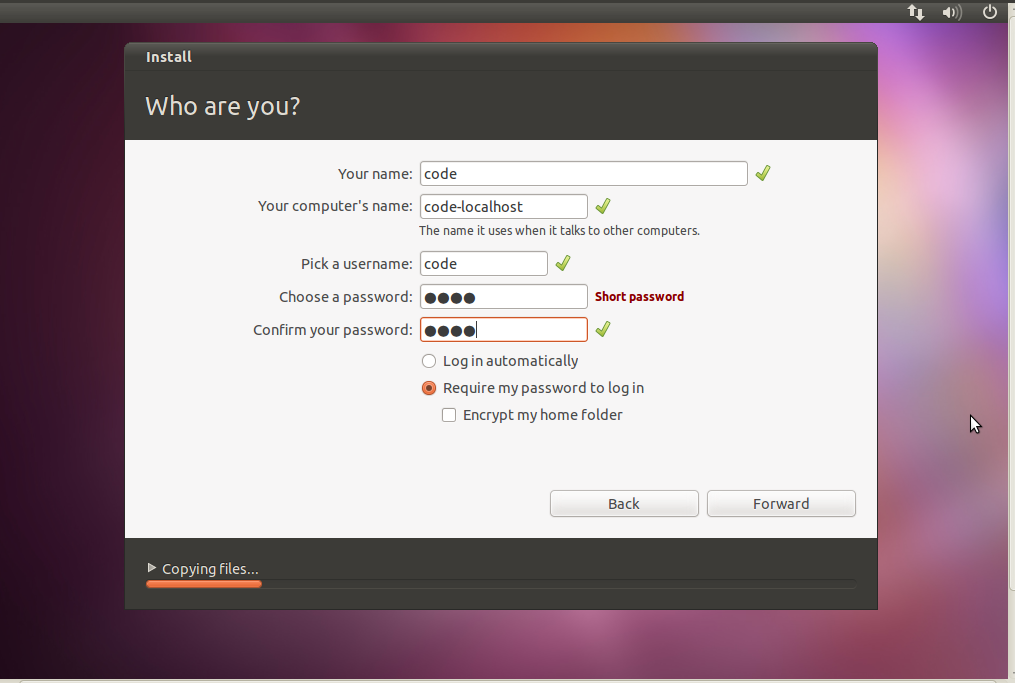
13) kemudian layar akan meminta anda untuk memasukan inforamasi untuk account anda..

[note] sekali lagi kita harus pilih forward
14) akhirnya kita memasuki tahap finish instlasi nah disinilah fungsi dari #Pre Instalasi tadi karena dalam proses instalasi sedikit membutuhkan waktu,,dari pada ditungguin lebih baik melinting sebatang rokok dan menenggak sanger…


[note ] setelah proses instalasi berjalan lancar maka akan keluar tampilan layar seperti diatas untuk melakukan restart terhadap sistem yang baru saja diinstall.
nah yang ke 15 ) akhirnya saya ucapkan selamat menggunakan System Operasi Linux variant Debian Ubuntu 11.04..

Selasa, 24 Juli 2012

Sejarah Linux

UNIX merupakan salah satu sistem operasi yang mengawali lahirnya Linux ke dunia ini. UNIX merupakan salah satu sistem operasi yang ada saat ini. Adapun UNIX merupakan salah satu sistem operasi populer selain keluarga raksasa Microsoft (mulai dari DOS, MS 9x sampai Vista), Novell, OS/2, BeOS, MacOS dan lainnya.

Sejarah kemunculan UNIX dimulai pada tahun 1965 ketika para ahli dari Bell Labs, sebuah laboratorium milik AT&T, bekerja sama dengan MIT dan General Electric membuat sistem operasi bernama Multics(sudah pernah dengar belum?). Nah, sistem operasi Multics ini awalnya didesain dengan harapan akan menciptakan beberapa keunggulan, seperti multiuser, multiprosesor, dan multilevel filesystem. Namun pada tahun 1969, AT&T akhirnya menghentikan proyek pembuatan Multics karena sistem operasi Multics ini sudah tidak memenuhi tujuan semula. Dengan kata lain, proyek ini mengalami hambatan karena dalam kenyataannya Multics banyak terdapat bugs dan sulit sekali dioperasikan.

Beberapa programmer Bell Labs yang terlibat dalam pembuatan dan pengembangan Multics, yaitu Ken Thompson, Dennis Ritchie, Rudd Canaday, dan Doug Mcllroy, secara tidak resmi tetap meneruskan proyek pengembangan Multics. Dan akhirnya sampailah pada sebuah sistem operasi generasi penerus dari Multics bulan Januari 1970 yang diberi nama UNIX.

Adapun generasi baru Multics ini memiliki lebih banyak keuggulan dibandingkan saudara tuanya. Nama UNIX diberikan oleh Brian Kernighan untuk memberi penegasan bahwa UNIX bukanlah Multics (tidak sama). UNIX akhirnya memiliki keunggulan seperti yang diharapkan pada awal penciptaannya. Yaitu:

1. Multilevel Filesystem

2. Multiuser dan Multiprosesor

3. Desain arsitektur yang independen terhadap suatu hardware

4. Berbagai device dapat dianggap sebagai file khusus

5. Memiliki user interface yang sederhana

6. Cocok untuk lingkungan pemrograman

7. Memiliki utilitas yang dapat saling digabungkan

Setahun setelahnya, UNIX dapat dijalankan pada komputer PDP-11 yang memiliki memory 16 KB dan sebuah disk berukuran 512 KB. Pada waktu itu source codenya UNIX masih ditulis dalam bahasa mesin (assembler). Kemudian pada tahun 1973, source code UNIX ditulis ulang dalam bahasa C yang dibuat oleh Dennis Ritchie.

Tujuan Mr. Ritchie mengubah source code UNIX ke dalam bahasa C tak lain dan tak bukan karena bahasa C didesain multiplatform dan bersifat fleksibel. Dengan dirubahnya source code ke dalam bahasa C, maka UNIX dapat dikembangkan dan dikompilasi ulang ke berbagai jenis komputer. Sejak saat itu dibuatlah berbagai macam varian UNIX yang sengaja didesain untuk jenis komputer tertentu.

Setahun kemudian, karena merasa UNIX sudah cukup matang, maka Thompson dan Ritchie mempublikasikan sebuah paper tentang UNIX. Ternyata UNIX mendapat sambutan yang sangat luar biasa dari lingkungan perguruan tinggi. Dan UNIX lah yang menjadi sistem operasi favorit di lingkungan perguruan tinggi.

Awalnya, sistem operasi UNIX ini didistribusikan secara gratis di dunia pendidikan, namun setelah banyak digunakan oleh korporasi industri dan bisnis (karena kehandalannya menangani bidang jaringan (networking), UNIX akhirnya diperdagangkan dan dipatenkan). Dalam perkembangan selanjutnya, UNIX dan varian-variannya yang dikomersialkan menjadi suatu sistem operasi yang cukup mahal pada saat itu(namun ada beberapa yang gratis karena dikembangkan dengan semangat openSource), hal ini disebabkan karena kestabilan, mampu mengerjakan program multitasking dan dapat digunakan oleh beberapa user secara bersamaan.

Adapun varian UNIX yang dikomersialkan dan populer karena kehandalannya seperti BSD 4.1 (1980), SunOS, BSD 4.2, SysV(1983), UnixWare dan Solaris 2(1988), dan lainnya. Dan yang dikembangkan dengan semangat openSource atau free diantaranya: FreeBSD, OpenBSD, NetBSD, Mnix, Hurd

Dari tadi ngomongin UNIX mulu, Linuxnya di mana? Oke, oke. Kita mulaiĆ¢€¦..

Kenal Linus Torvalds kan? Linus dilahirkan di Helsinki, Finlandia pada tanggal 28 Desember 1969. Orang yang disebut sebagai Bapak Linux(LINus UniX) ini, sudah mengenal bahasa pemrograman pada umurnya yang ke 10. Saat itu ia sering mengutak-atik komputer kakeknya, Commodore VIC-20. Karena hobinya dalam dunia komputing, 1988 Linus diterima di Univerity of Helsinki dan pada tahun 1990, Linus memulai kelas pemrograman C pertamanya. Pada tahun 1991, Linus tidak puas terhadap sistem operasi yang ada pada PC pertamanya (MS-DOS atau Disk Operation System), OS buatan Microsoft.

Linus lebih cenderung untuk menggunakan sistem operasi UNIX seperti yang dipakai komputer milik universitasnya. Akhirnya ia mengganti sistem operasi openSource Minix yang berbasiskan UNIX. Adapun Minix ini merupakan sistem UNIX kecil yang dikembangkan oleh Andrew S. Tanenbaum, seorang professor yang menggeluti penelitian masalah OS dari Vrije Universiteit, Belanda. Adapun Minix ini digunakan untuk keperluan pengajaran dan pendidikan.

Namun Linus merasa bahwa Minix masih memiliki banyak kelemahan. Dan mulai saat itu, di usianya yang ke-23, Linus mulai mengutak-atik kernel Minix. Dan ia mulai mengembangkan sistem yang kompatibel dengan IBM PC. Pada bulan Agustus 1991, lahirlah Linux 0.01 hasil oprekan Linus, dan pada tanggal 5 Oktober 1991, secara resmi Linus mengumumkan Linux 0.02 yang hanya dapat menjalankan BASH dan gcc compiler. Selain itu, Linus juga mempublikasikan sistem operasi buatannya tersebut lengkap dengan source codenya, yang ternyata disambut dengan sangat antusias oleh para programmer dan developer di seluruh dunia agar dapat di develop bersama-sama.

Sampai saat ini, Linux dibangun oleh berbagai macam komunitas dan jangan heran apabila banyak sekali distro-distro Linux yang beredar. Mulai dari yang berbayar sampai yang gratis, dari untuk pemula sampai tingkat lanjut, dan biasanya dengan banyaknya distro Linux yang beredar akan membuat orang awam bingung untuk memilih distro. Bayangkan, ada beratus-ratus distro yang tercipta atau bahkan beribu-ribu. Namun perlahan tapi pasti, diantara distro-distro Linux ini ada yang menyamai (atau bahkan) melebihi kemampuan dari Sistem Operasi keluarga raksasa (Microsoft) dan dengan semakin mudahnya dan semakin lengkapnya dukungan Linux pada hardware, besar kemungkinan Linux akan menjadi alternatif (atau bahkan sistem operasi utama di dunia).

Perintah Dasar di Terminal Linux Ubuntu

Pada saat pertama kali membuka terminal tulisan yang tampil adalah “namauser@namakomputer:~$”. Contoh di komputer saya yang tampil “abi@ubuntu:~$” artinya abi= username, ubuntu = nama komputer/hostname, ~ lokasi folder aktif sekarang berada di folder home si user, dan $ artinya sedang dalam posisi user biasa, jika bukan $ tetapi # berarti dalam posisi root(administrator).
File dan Folder
  • Melihat petunjuk pemakaian perintah : $ man namaperintah. Contoh mau melihat manual perintah pwd : $ man pwd
  • Melihat alamat folder aktif : $ pwd
  • Pindah ke folder home si user : $ cd
  • Pindah folder : $ cd foldertujuan. Contoh pindah ke folder /usr : $ cd /usr
  • Pindah ke folder induk : $ cd .. [titik dua kali]. Contoh sekarang berada di folder /home/user/Documents/Data1/Data1a mau naik satu tingkat ke folder Data1 ketik $ cd ..
  • Melihat isi folder : $ ls
  • Membuat folder : $ mkdir namafolder
  • Membuat/mengedit file menggunakan text editor : $ nano namafile.txt atau $ vi namafile.txt
  • Melihat isi file text : $ cat namafile.txt atau $ more namafile.txt
  • Mengcopy file/folder : $ cp sumberfile foldertujuan
  • Merubah nama file/folder : $ mv namafileasli namafilebaru
  • Memindahkan file/folder : $ mv sumber tujuan
  • Hapus file : $ rm namafile
  • Hapus folder : $ rm -rf folder
  • Mencari file/folder : $ locate yang-dicari
  • Membersihkan layar : $ clear
  • Keluar dari terminal : $ exit
Root
  • Menjalankan perintah sebagai root : $ sudo namaperintah
  • Beralih ke mode root : $ sudo su, setelah memasukkan password tanda $ akan berubah menjadi #
  • Restart : $ sudo reboot
  • Shutdown : $ sudo poweroff
Repostiroy dan Paket
  • Update repository : $ sudo apt-get update
  • Upgrade paket : $ sudo apt-get upgrade
  • Install paket : $ sudo apt-get install nama-paket contoh : sudo apt-get install samba
  • Uninstall paket : $ sudo apt-get remove nama-paket
  • Install paket dari file .deb : $ sudo dpkg -i file-paket.deb
Kompresi File
  • Membuat file zip dari file : $ zip output.zip sumber-file
  • Membuat file zip dari direktori : $ zip -r output.zip sumber-direktori
  • Mengekstrak file zip : $ unzip namafile.zip -d folder-tujuan
  • Membuat file tar.gz : $ tar -cvzf output.tar.gz sumber-direktori
  • Mengkstrak file tar.gz : $ tar xzvf file.tar.gz
  • Mengekstrak file tar.gz dengan folder tujuan : $ tar xzvf file.tar.gz -C /folder/tujuan/harus/ada